安装Vue及Vue的基础知识学习
认识Vue.js
Vue.js(简称Vue)是一个用于构建用户界面的渐进式JavaScript框架。与其他大型框架不同,Vue被设计为可以逐步采用的框架。核心库只关注视图层,并且非常容易上手,同时也便于与其它库或已有项目集成。
概念认识
单页应用
在传统的多页应用中,每次用户点击链接或提交表单时,浏览器都会发送一个新的请求到服务器,服务器返回一个新的HTML页面,浏览器加载并渲染这个新页面。这种方式的缺点是每次请求都会重新加载整个页面,影响性能和用户体验。
单页应用(Single Page Application,简称SPA)是一种Web应用程序,所有必要的代码(HTML、JavaScript、CSS)都在单个页面加载完成后,通过动态更新页面内容来响应用户的操作,而不需要重新加载整个页面,之后的内容更新通过JavaScript来动态加载和渲染。SPA通过AJAX或Fetch API从服务器获取数据,并动态更新页面内容,而不需要重新加载整个页面。由于不需要重新加载整个页面,只需要更新部分内容,SPA的响应速度更快,用户体验更好。前端负责界面和用户交互,后端提供数据和API支持。
渐进式JavaScript框架
渐进式JavaScript框架是一种设计理念,使框架能够逐步集成到现有项目中,并根据项目需求逐步添加更多功能和复杂性。可以先用它来增强页面的一部分,甚至是单个元素,而无需改变整个应用程序的架构。随着需求的增加,可以逐步引入更多的功能,例如路由(Vue Router)、状态管理(Vuex)等,甚至可以用它来构建一个完整的单页应用(SPA)。这种框架的核心思想是提供一个基础的、轻量级的核心库,然后通过插件和模块逐步增强功能。使得开发者可以根据项目的具体需求,选择性地使用框架的特性,而不需要一次性引入整个框架。
Vue Router
Vue Router 用来为 Vue.js 应用提供路由功能,也就是控制不同的 URL 地址与不同的视图之间的映射关系。在 Vue 应用中,用户点击链接时,Vue Router 会根据配置的规则来切换视图,而不需要重新加载整个页面。例如,可以设置不同的 URL 路径对应不同的组件,点击链接时,只更新页面中指定的部分,而保持应用的状态不变。当用户访问不同的 URL 时,Vue Router 会通过匹配路由规则,加载对应的 Vue 组件,并展示在页面中。
假设正在构建一个博客应用,包含首页、文章详情页和关于页面,可以使用 Vue Router 来管理不同页面的路由:
1 | const routes = [ |
在这个例子中:
/对应首页。/post/:id对应文章详情页,其中:id是动态参数,表示文章的 ID。/about对应关于页面。
用户点击链接或直接访问某个 URL 时,Vue Router 会根据路由规则展示相应的组件。
Vue.js的主要特点:
- 组件化:Vue鼓励使用组件化的方式构建应用程序,可以重用和组织代码。看见*.vue后缀的文件,基本可以认为这是一个组件,每个组件都有自己的结构、逻辑和样式
- 响应式数据绑定:Vue的数据绑定是响应式的,当数据变化时,视图会自动更新。
- 虚拟DOM:Vue使用虚拟DOM来提高性能,通过最小化直接操作真实DOM来优化渲染速度。
- 生态系统丰富:Vue有丰富的官方和社区插件、工具和库,如Vue Router(路由管理)、Vuex(状态管理)、Vue CLI(项目构建工具)等。
Vue.js 拥有非常活跃和丰富的生态系统,包含了许多官方和社区提供的插件、工具和组件库。这些资源可以帮助快速开发应用程序,并且可以直接在项目中使用别人做好的组件。
Vue 生态系统的主要组成部分:
Vue CLI:用于快速创建和管理 Vue 项目,包含项目模板和插件系统,官方文档:Vue CLI
Vue Router:官方的路由管理器,用于构建单页应用(SPA),官方文档:Vue Router
Vuex:官方的状态管理库,用于管理复杂应用的状态。官方文档:Vuex
Vue Devtools:一个浏览器扩展,用于调试 Vue 应用,官方文档:Vue Devtools
社区组件库:
Element:饿了么为开发者、设计师和产品经理准备的基于 Vue 2.0 的桌面端组件库,官方文档:Element
Vuetify:基于 Material Design 的 Vue 组件库,官方文档:Vuetify
Ant Design Vue:Ant Design 的 Vue 实现,提供高质量的 UI 组件,官方文档:Ant Design Vue
UI 组件和插件:Vue 的社区中有很多开源的 UI 组件和插件,可以直接引入到您的项目中使用,可以在 npm 或 GitHub 上搜索到这些资源。
Vue项目结构
一个完整的Vue项目通常具有以下目录结构和文件,这些文件和目录各自承担特定的功能:
1 | my-vue-project/ |
| 文件/目录 | 功能说明 |
|---|---|
| node_modules/ | 项目依赖包,通常通过npm install或yarn install自动生成。 |
| public/ | 存放公共资源,如入口HTML文件和网站图标。 |
| public/index.html | 项目的入口HTML文件,通常包含一个<div id="app"></div>作为Vue挂载点。 |
| public/favicon.ico | 网站的图标。 |
| src/ | 存放应用的源代码,包括组件、视图、路由、状态管理等。 |
| src/assets/ | 存放静态资源,如图片、字体等。 |
| src/components/ | 存放可复用的Vue组件,每个组件通常有自己的文件。 |
| src/views/ | 存放路由视图组件,每个视图对应一个路由。 |
| src/router/ | 路由配置目录。 |
| src/router/index.js | 路由定义文件,配置各个路由及其对应的组件。 |
| src/store/ | Vuex状态管理目录。 |
| src/store/index.js | Vuex store入口文件,定义全局状态和变更方法。 |
| src/App.vue | 根组件,整个应用的顶层组件。 |
| src/main.js | 入口文件,初始化Vue实例并挂载到DOM。 |
| .env | 环境变量文件,例如API地址、运行模式等。 |
| .gitignore | Git忽略文件,定义哪些文件和目录不应被提交到版本控制系统中。 |
| babel.config.js | Babel配置文件,用于配置JavaScript转码器Babel。 |
| package.json | 项目配置文件,定义了项目的元数据、依赖包和脚本命令。 |
| README.md | 项目说明文件,通常包含项目简介、安装和使用说明等。 |
| vue.config.js | Vue CLI配置文件,用于配置和定制Vue CLI的行为。 |
安装Vue
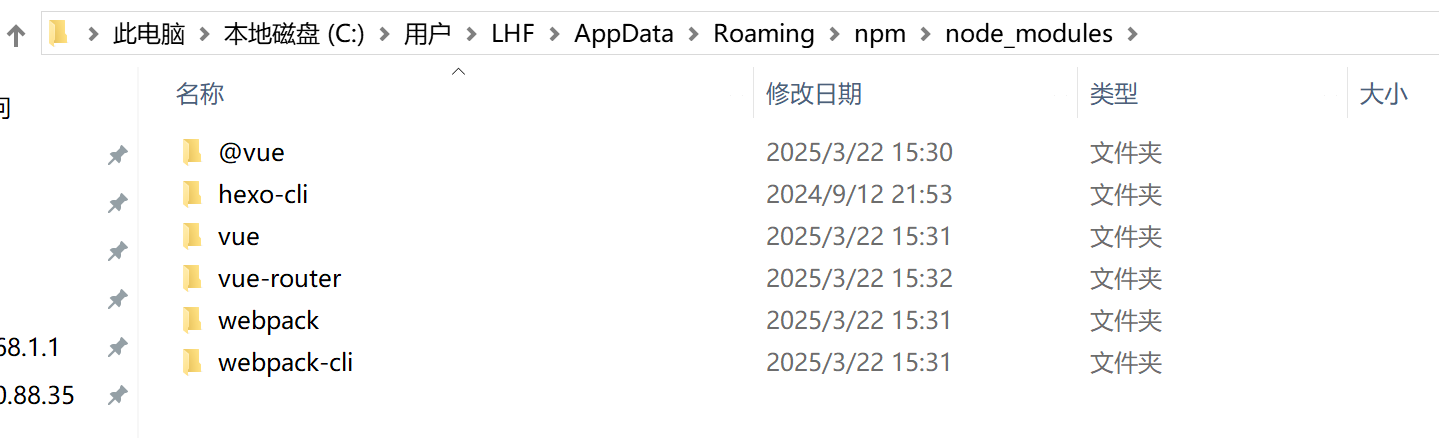
在 npm 中使用 -g 标志进行安装,表示全局安装(global installation)该包。这意味着包会被安装到全局的 node_modules 目录,而不是安装到当前项目的 node_modules 目录下。我的全局目录是C:\Users\LHF\AppData\Roaming\npm\node_modules。这些包可以从任何目录访问和运行,通常用于命令行工具和全局依赖。
- 安装Vue之前必须先安装
Node.js,由于我之前使用的hexo依赖于Node.js,我已经安装过了,所以不再重复安装,具体安装方法网上很多

- 安装vue,使用管理员身份运行这条命令,以防出现报错
npm install vue -g
- 安装webpack模板
npm install webpack -g
- 安装webpack-cli
npm install webpack-cli -g
- 安装脚手架vue-cli
npm install vue-cli -g
- 输入vue –version,能输出版本号即成功安装
vue --version

- 安装vue-router
npm install vue-router -g
- 全局安装
@vue/cli-init插件
npm install -g @vue/cli-init
- 运行第一个vue-cli应用程序
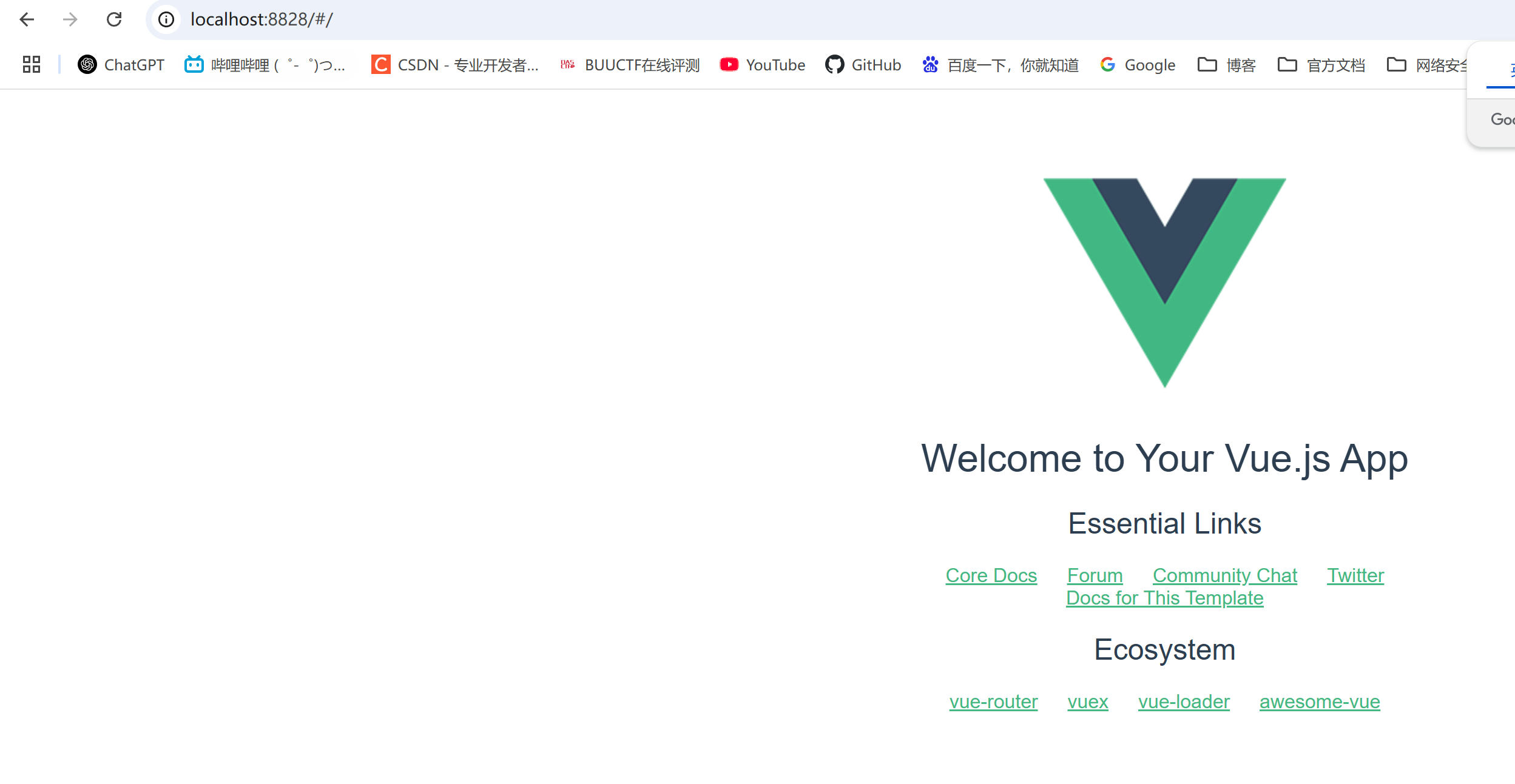
D:\Python Project\AI_project\VUE_project>vue init webpack myvue
npm run serve # 运行vue项目命令 “serve为项目名称”

全局安装与本地安装
全局安装
全局安装的Node.js包可从任何目录访问,也可以在命令行中从任何位置访问和执行,适用于命令行工具,如vue-cli、hexo-cli、webpack-cli等。
安装好之后打开C:\Users\LHF\AppData\Roaming\npm\node_modules文件夹,可以看到全局安装的模块都统一在这里。这些文件夹是通过npm(Node Package Manager)全局安装的Node.js包。每个文件夹代表一个单独的包或模块,这些包是命令行工具、库或框架。
CLI(Command Line Interface)是指命令行界面。CLI 工具允许开发人员通过命令行执行各种任务,例如创建项目、运行构建、启动服务器等。CLI 工具通常能提高开发效率,简化常见的开发和部署流程。
本地安装
本地安装的Node.js包只能在当前项目中使用,专门用于当前项目。适用于安装某个项目的依赖库,如lodash、express等。安装命令不使用-g标志,直接在项目目录中运行npm install <package-name>

总结
全局安装的包适用于命令行工具,可以从任何位置访问和运行,而本地安装的包是项目特定的,只能在当前项目中使用。通过这种方式,可以确保每个项目的依赖是独立的,不会与其他项目的依赖冲突。
常见的–save是什么意思?
在 npm 中,--save 是一个命令行选项,曾经用于告诉 npm 将安装的依赖包添加到项目的 package.json 文件的 dependencies 字段中。
不过,从 npm 5.0 版本开始,--save 选项已经是默认行为,所以现在安装包时不需要显式地加上 --save,npm 会自动把安装的依赖添加到 package.json 中的 dependencies 字段。
安装插件指定版本号,可以通过@实现,例如
npm install --save swiper@8.1.6
vscode创建vue新项目报错
自定义项目名字时,切记只能小写!!不能大写
在vscode下新建项目时出现报错,报错信息如下:
1 | PS D:\Python Project\deepseek_api_web> vue create vue-demo |

解决方法
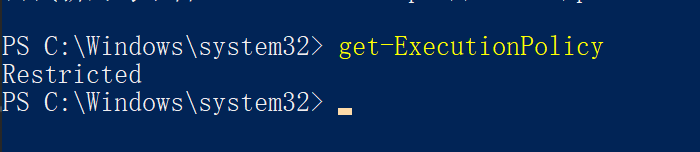
- 使用管理员权限打开PowerShell(win+x),输入如下命令,得到回复是Restricted,表示状态是禁止的。
1 | get-ExecutionPolicy |
- 执行
set-ExecutionPolicy RemoteSigned,回车,输入Y。
1 | set-ExecutionPolicy RemoteSigned |

- 成功解决问题
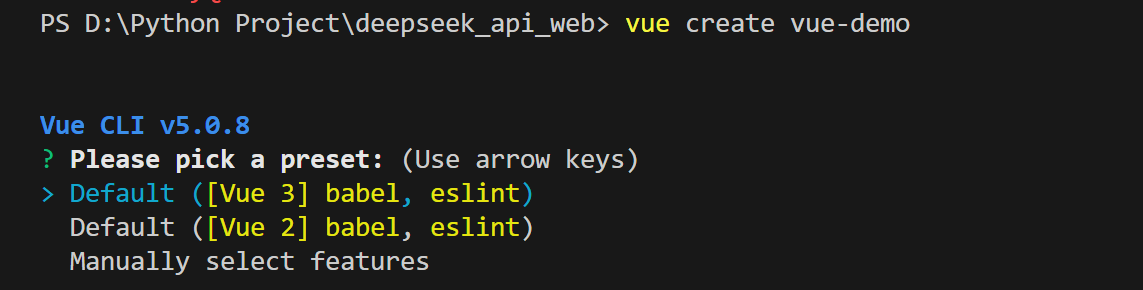
报错信息
之前粗心大意犯了一个非常傻逼的错误,创建完vue项目之后,通过npm run server命令运行项目,报错如下,应该运行的是npm run serve,而不是server!!!我还纠错找了半天原因,还去看了json文件,愣是没发现这个问题

如何加载自定义的组件
首先,需要创建一个自定义组件。假设有一个叫 MyComponent.vue 的组件:
1 | <template> |
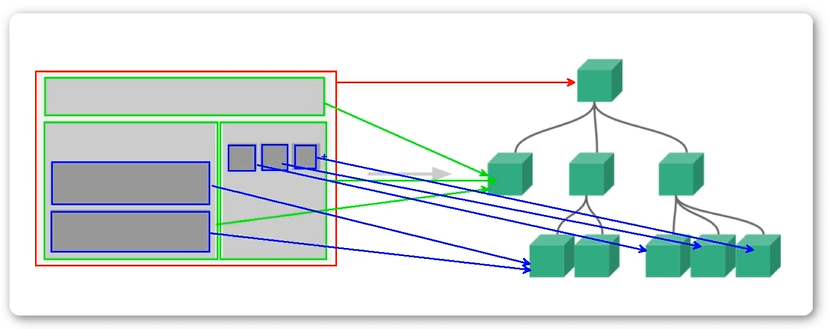
在父组件中引入并使用,可以使用 局部注册 的方式引入自定义组件。即在父组件的 components 选项中注册它,然后就可以在父组件的模板中使用它,例如父组件为App.vue,因为组件树的存在,所以不必所有组件都要在App.vue中引用
1 | <template> |
如果希望在多个组件中都能使用该组件,或者不想每次都单独导入和注册,可以选择 全局注册 该组件。这样,在所有组件中都可以直接使用。
在 Vue 3 中,可以在应用的入口文件中(比如 main.js 或 main.ts)进行全局注册,这样,就可以在任何组件中直接使用 <MyComponent />,而不需要在每个父组件中导入和注册它。
1 | import { createApp } from 'vue'; |
一旦完成了引入和注册,接下来就可以在模板中像 HTML 元素一样使用它了,直接把它当做一个html元素,如div、button、p等元素,但是只有一个尖括号 <MyComponent />
通常,一个应用会以一颗嵌套的组件树的形式来组织吗,如下图中的根组件包含三个子组件,子组件又包含子组件……
vue的生命周期
在 Vue 中,生命周期指的是从 Vue 实例被创建到销毁的过程中,Vue 会执行的一系列钩子函数。生命周期钩子函数可以在 Vue 实例的不同阶段插入自定义的代码逻辑。
Vue 的生命周期分为几个阶段:创建阶段、挂载阶段、更新阶段和销毁阶段。下面是每个阶段的生命周期钩子函数:
- 创建阶段:
beforeCreate、created - 挂载阶段:
beforeMount、mounted - 更新阶段:
beforeUpdate、updated - 销毁阶段:
beforeDestroy、destroyed
这些生命周期钩子函数允许在组件的不同阶段插入逻辑代码,有助于控制 Vue 实例的行为。可以利用这些钩子函数进行数据请求、事件监听、DOM 操作等任务。